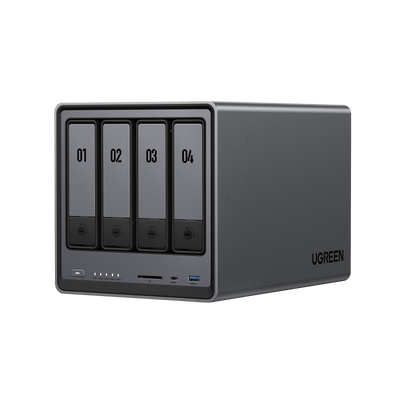
So reduzierst du Lärm in deinem NAS (Update Dezember 2025)
Wird dein NAS etwas zu laut? Ob brummende Festplatten oder überlastete Lüfter – Geräusche von einem NAS können schnell zur Ablenkung werden. Glücklicherweise gibt es einfache Möglichkeiten, dein NAS ruhig zu halten, ohne die Leistung zu beeinträchtigen. Lass uns die häufigsten Ursachen für NAS-Geräusche untersuchen und herausfinden, was du tun kannst, um den Lärm zu dämpfen.
Wichtige Erkenntnisse:
- Die häufigsten Ursachen für NAS-Geräusche sind mechanische Festplatten (HDDs), Kühlventilatoren, Gehäuse-Resonanz sowie elektrische Komponenten wie Netzteile und Spannungswandler.
- Die effektivste Maßnahme zur Geräuschreduzierung ist die Vibrationsdämpfung – durch Antivibrationsmatten, Silikon-Füße oder Klettband-Streifen in den Festplattenschächten lässt sich tiefes Brummen deutlich verringern.
- Der Einsatz von SSDs für Betriebssystem und häufig genutzte Anwendungen minimiert mechanische Geräusche erheblich, da die lauten HDDs nur noch bei großen Datenzugriffen aktiviert werden müssen.
- Regelmäßige Wartung wie Staubentfernung aus Lüftern und Filtern sowie die Nutzung von “Leise-Modi” in der NAS-Software können den Geräuschpegel ohne Leistungseinbußen senken.
- Die strategische Platzierung des NAS auf stabilen, nicht resonierenden Oberflächen oder in belüfteten Schallschutzschränken ist eine einfache und wirkungsvolle Lösung zur Lärmminderung.
Warum ist dein NAS laut?
NAS-Geräte sind aktive Systeme, die ständig Festplatten drehen, Wärme abführen und Daten verarbeiten. Diese fortlaufenden Aktivitäten sind oft die Hauptursache für die entstehenden Geräusche. Um zu verstehen, wie man diese Geräusche effektiv reduziert, ist es hilfreich, mehr über die Funktionsweise eines NAS zu erfahren. Erfahre mehr über NAS.
- Festplatten-Geräusche: Mechanische Festplatten (HDDs) sind nach wie vor die häufigste Quelle für NAS-Lärm. Sie erzeugen Klick- und Brummgeräusche, vor allem bei hochgeschwindigkeits-Datenoperationen. Dies wird durch die schnelle Rotation der Platten und häufige Lese-/Schreiboperationen verursacht. In einigen Fällen kann auch physischer Schaden zu anhaltendem Lärm führen.
- Lüftergeräusche: Ventilatoren bewegen Luft, um Komponenten zu kühlen. Lärm entsteht hier entweder durch hohe Drehzahlen (bei Hitze), Staubablagerungen oder Turbulenzen an den Schutzgittern.
- Gehäuse-Resonanz: Gehäuse-Vibrationen sind oft der Grund für eine Verstärkung der Geräusche. Wenn Vibrationen der Festplatten auf dünnes Plastik oder Metall treffen, entsteht ein tiefes Brummen, das oft durch den Tisch, auf dem das NAS steht, noch verstärkt wird.
- Netzteilgeräusche: Netzteilgeräusche, auch als elektrisches Brummen bekannt, können bei alten oder minderwertigen Netzteilen auftreten. Dieses Geräusch wird durch alternde Komponenten oder durch minderwertige Netzteildesigns verursacht, die anfällig für elektromagnetische Störungen sind.
- Coil Whine (Hochfrequentes Fiepen): Hochfrequente Töne, auch als “Coil Whine” bekannt, entstehen nicht bei SSDs selbst, sondern meist bei den elektrischen Komponenten des NAS wie den Spulen (Induktivitäten) im Netzteil oder den Spannungswandlern (VRMs). Diese Geräusche treten auf, wenn die elektrischen Bauteile unter Last vibrieren. In der Regel sind sie harmlos, können jedoch in sehr ruhigen Umgebungen störend wirken.
Welche Art Lärm hörst du?
Bevor du Einstellungen änderst oder Hardware kaufst, solltest du den Geräuschtyp identifizieren. Nutze diese Tabelle für eine schnelle Diagnose:
| Geräuschtyp | Wahrscheinliche Ursache | Sofort-Check |
|---|---|---|
| Tiefes Brummen / Vibrieren | Mechanische Resonanz (HDDs & Gehäuse) | Lege deine Hand flach auf das Gehäuse. Stoppt oder verändert sich das Geräusch? |
| Klicken / Ticken | HDD-Aktivität (Lese-Schreib-Köpfe) | Tritt das Geräusch unregelmäßig bei Zugriffen auf? Prüfe im Task-Manager, welche App gerade Daten schreibt. |
| Gleichmäßiges Rauschen | Lüfter-Turbulenzen / Staub | Ist das Geräusch konstant und “windig”? Prüfe, ob die Staubfilter frei sind und teste den “Stille-Modus” in den Einstellungen. |
| Hohes Fiepen / Surren | Elektrisches Spulenfiepen (PSU / VRM) | Klingt es “elektrisch” und tritt nur unter hoher CPU-Last oder beim Datentransfer auf? Hier hilft oft nur eine optimierte Platzierung. |
Nun, da wir die Hauptursachen für die Geräusche eines NAS-Systems identifiziert haben, werfen wir einen Blick darauf, wie du diese effektiv reduzieren kannst, ohne die Leistung deines Systems zu beeinträchtigen.
Best Practices 2026: Effektive Geräuschminimierung bei NAS-Systemen
Priorität 1: Vibrationen stoppen
Vibrationen sind die Hauptursache für viele Geräusche in NAS-Systemen. Das Dämpfen dieser Vibrationen kann den Geräuschpegel erheblich reduzieren, da es verhindert, dass das NAS deinen Schreibtisch oder das Regal als Resonanzkörper nutzt.
- Externe Entkopplung: Platziere das NAS auf einer Antivibrationsmatte oder speziellen Silikon-Füßen. Ein einfaches, dickes Mauspad bewirkt oft schon Wunder.
- Tray-Dämpfung (Der Klettband-Trick): Wenn die Festplattenschübe (Trays) Spiel haben, klebe schmale Streifen der flauschigen Seite von Klettband in die Führungsschienen. Das eliminiert das Klappern zwischen Tray und Gehäuse.
Zusätzlicher Tipp: Kontrolliere, ob alle Schrauben oder werkzeuglosen Halterungen fest sitzen. Lockere Bauteile sind die häufigste Ursache für tieffrequentes Brummen.
Priorität 2: Optimierung der NAS-Platzierung
Die Platzierung deines NAS spielt eine entscheidende Rolle für die Geräuschentwicklung. Eine falsche Platzierung kann den Lärm verstärken, während eine durchdachte Positionierung ihn dämpfen kann.
- Stelle sicher, dass dein NAS auf einer stabilen, nicht resonierenden Oberfläche steht (z. B. Holz oder Schaumstoffunterlagen).
- Stelle dein NAS in einen speziell entwickelten Schallschutzschrank, der für eine ausreichende Luftzirkulation sorgt und gleichzeitig den Lärm dämpft. Achte darauf, dass der Schrank belüftet ist, um Überhitzung zu vermeiden. Eine effektive Belüftung ist besonders wichtig, um Temperaturprobleme zu vermeiden, die die Leistung deines NAS beeinträchtigen könnten. Finde heraus, wie du Temperaturprobleme beim NAS vermeiden kannst.
Zusätzlicher Tipp: Vermeide es, das NAS direkt auf dem Boden zu stellen, da es so Staub und Schmutz ausgesetzt ist und die Lüfter schneller arbeiten müssen.
Priorität 3: Lüftergeräusche optimieren
Wenn das NAS “windig” klingt, arbeiten die Lüfter zu hart oder die Luft trifft auf Widerstände.
- Software-Profile nutzen: In der UGREEN NAS-Software können Sie unter “Hardware & Stromversorgung” zwischen drei Lüftermodi wählen: Standard, Leise und Volldrehzahl – passen Sie die Einstellung einfach an Ihre Bedürfnisse an.
- Sauberkeit & Filter: Staub verstopft die Lufteinlässe. Ein sauberer Staubfilter sorgt dafür, dass die Lüfter langsamer drehen können, um die gleiche Kühlleistung zu erreichen.
- Hardware-Upgrade (Optional): Falls die Software-Steuerung nicht reicht, ersetze Standardlüfter durch hochwertige Silent-Lüfter (z. B. von Noctua).
Für eine Schritt-für-Schritt-Anleitung zum Austausch der Lüfter Ihres UGREEN NAS finden Sie weiter unten ein praktisches YouTube-Video.
Priorität 4: SSDs für leisen Betrieb einsetzen
Wenn die Mechanik der Festplatten dich stört, solltest du steuern, wann und wie sie arbeiten.
- Hybrid-Speicher nutzen: Verschiebe das Betriebssystem, Docker-Container und häufig genutzte Apps auf M.2 NVMe SSDs. Dadurch müssen die lauten HDDs nur noch hochfahren, wenn wirklich große Datenmengen abgerufen werden.
- Zeitpläne optimieren: Lege lärmintensive Aufgaben wie Backups, Virenscans oder die Medien-Indizierung in Zeiten, in denen du nicht im Raum bist (z. B. vormittags oder spät nachts).
- Smarter Ruhezustand (Spindown): Diese Funktion ist im UGREEN NAS standardmäßig aktiviert – mechanische Festplatten und USB-Festplatten mit Ruhezustand-Unterstützung wechseln nach einer einstellbaren Inaktivitätszeit automatisch in den Energiesparmodus, um Stromverbrauch, Geräuschentwicklung und Verschleiß zu reduzieren.
Entscheidungshilfe: Wie unterscheiden sich SSDs und HDDs in puncto Geräuschentwicklung? Alle Details finden Sie in unserem Blogartikel: »SSD versus HDD: Welche Speichertechnik arbeitet wirklich leiser?«
Priorität 5: NAS regelmäßig warten
Staub und Schmutz sind häufige Ursachen für erhöhte Geräusche, da sie die Lüfterleistung beeinträchtigen und den Luftstrom blockieren.
- Stelle sicher, dass du dein NAS regelmäßig reinigst. Entferne Staub aus den Lüftern und Gehäusen, um zu verhindern, dass sie lauter arbeiten müssen.
-
UGREEN NAS-Geräte sind mit speziell für das Gehäuse entwickelten magnetischen Filtern ausgestattet – sie halten Staub zuverlässig fern und minimieren so den Reinigungsaufwand deutlich.

Zusätzlicher Tipp: Halte die Umgebung deines NAS sauber und trocken, da Staub und Feuchtigkeit die Geräusche durch zusätzliche Belastung verstärken können.
Abschließende Worte
Es gibt Fälle, in denen DIY-Maßnahmen nicht ausreichen. Anhaltende Klick- oder Schleifgeräusche von Festplatten könnten auf einen Hardwarefehler hinweisen, der einen sofortigen Austausch oder eine professionelle Reparatur erforderlich macht. Wenn der Lärm nach der Reinigung oder dem Lüfteraustausch weiterhin besteht, könnten interne Komponenten eine fachmännische Überprüfung benötigen.
Wenn du ein UGREEN NAS-Nutzer bist und professionelle Hilfe benötigst, kannst du bei der Einreichung eines Support-Tickets das problematische Bauteil benennen und es aufzeichnen. Du kannst dann entweder deine Telefonnummer oder E-Mail-Adresse angeben, beides funktioniert.
FAQs
Was verursacht Lärm in einem NAS-Gerät?
Die Hauptursachen sind Festplatten (Vibrationen und Lese-/Schreibgeräusche), Kühlventilatoren und Vibrationen vom Gehäuse oder der Platzierungsoberfläche.
Wie kann ich das Festplattengeräusch in meinem NAS reduzieren?
- Wähle leisere Festplatten: 5400 RPM Festplatten sind in der Regel leiser als 7200 RPMModelle. Prüfe die technischen Daten der Festplatten auf Geräuschwerte (idealerweise 24 dBA).
- Verwende Klett- oder Filzstreifen: Befestige sie an den Festplatten-Schächten, um Vibrationen zu dämpfen.
- Setze SSDs ein: Obwohl sie teuer sind, eliminieren SSDs mechanische Geräusche vollständig.
- Aktiviere den Ruhezustand: Konfiguriere Festplatten so, dass sie bei Inaktivität in den Ruhezustand gehen. Beachte jedoch, dass einige Apps dies verhindern könnten.
Was verursacht Lärm in den Festplattenhalterungen von NAS-Geräten?
Lärm entsteht typischerweise durch Vibrationen, die von Festplatten verursacht werden, insbesondere bei der Verwendung von hochkapazitativen oder Enterprise-Modelle. Diese Vibrationen können sich verstärken, wenn die Halterungen locker sind oder schlecht konstruiert wurden.
Können Anti-Vibrations-Clips helfen, NAS-Lärm zu reduzieren?
Ja, Anti-Vibrations-Clips sind speziell entwickelte Komponenten, die oft mit 3D-Modellierungssoftware wie Fusion360 erstellt werden, um die Vibrationen zwischen der Festplatte und ihrer Halterung zu dämpfen.
Kann Schallisolierung helfen, NAS-Lärm zu reduzieren?
Ja! Du kannst:
- Den Bereich um das NAS mit Akustikschaum auskleiden.
- Eine DIY-Schallisolierungskabine bauen, wobei du auf eine ausreichende Belüftung achtest.
- Das NAS an einen weniger lärmempfindlichen Ort, wie einen Schrank oder ein anderes Zimmer, verlagern.
Können Softwareeinstellungen helfen, NAS-Lärm zu reduzieren?
Apps wie Plex oder Docker-Container, die auf dem NAS laufen, können verhindern, dass Festplatten in den Ruhezustand gehen. Reduziere Hintergrundaufgaben und speichere systembezogene Operationen auf SSDs, um den ständigen Festplattenzugriff zu verringern.
Ist eine schallisolierte Box eine gute Lösung für ein lautes NAS?
Ja, sie kann wirksam zur Lärmreduzierung beitragen, aber achte darauf, dass die Box ausreichend belüftet ist, um Überhitzung zu vermeiden. Vermeide komplett versiegelte Boxen.
Wird die Verwendung von Vibrationsdämpfern die Leistung beeinträchtigen?
Nein, Vibrationsdämpfer wie Schaumstoffpolster, Klettstreifen oder Silikonfüße beeinträchtigen die Leistung nicht und können den Lärm erheblich reduzieren.
Ist es am besten, das NAS an einen anderen Ort zu stellen, um den Lärm zu reduzieren?
Ja, das NAS in ein anderes Zimmer, einen Schrank oder einen schallisolierten Bereich zu verlagern, ist oft die einfachste und effektivste Lösung.