Wie optimierst du dein NAS für mehrere Nutzer?(Update Dezember 2025)
Wenn mehrere Personen gleichzeitig auf ein NAS zugreifen, kann das System langsamer werden oder sogar gar nicht mehr reagieren. Das führt zu Verzögerungen, Fehlern beim Speichern von Daten und Frustration – besonders in viel genutzten Umgebungen wie kleinen Büros, Kreativteams oder Haushalten mit vielen vernetzten Geräten. Schneller und stabiler Zugriff ist entscheidend für unterbrechungsfreie Produktivität.
Dieser Artikel gibt dir einfache und nützliche Tipps, wie du dein NAS beschleunigen kannst, damit alle problemlos arbeiten können.

Verstehen, warum dein NAS bei mehreren Nutzern langsamer wird
Wenn viele Personen gleichzeitig auf Dateien zugreifen, kann ein NAS-System Probleme bekommen. Das zeigt sich meist durch langsame Download-Geschwindigkeiten, lange Ladezeiten beim Öffnen von Dateien oder Fehler beim Speichern von Arbeiten.
Wichtig: Viele kleine Office-Dateien (z. B. Word/Excel) belasten das NAS anders als große Video-Dateien – daher wirken manche Optimierungen je nach Nutzung deutlich stärker.
Häufige Probleme sind:
- I/O-Konkurrenz: Ein NAS-Laufwerk kann nur eine begrenzte Anzahl von Lese- und Schreibanfragen gleichzeitig verarbeiten. Wenn mehrere Nutzer gleichzeitig große Dateien öffnen, Exporte speichern oder Backups durchführen, wird das System überlastet und es entsteht eine Warteschlange, die alles verlangsamt.
- Netzwerkknotenpunkte: Selbst ein schnelles NAS kann durch ein langsames Netzwerk ausgebremst werden. Veraltete Router, unmanaged Switches oder schwache WLAN-Signale können Staus verursachen und erhebliche Verzögerungen hervorrufen.
- Ressourcenüberlastung: Wenn das NAS nicht genug RAM oder eine zu schwache CPU hat, kommt es bei hoher Mehrfachnutzung ins Straucheln. Mit steigendem Bedarf wird der Zugriff auf Dateien langsamer und unzuverlässiger.
Wichtige Faktoren, die die Leistung beeinflussen:
- Hardware-Limitierungen: Langsame Festplatten, zu wenig Arbeitsspeicher oder ein veralteter Prozessor können die Leistung spürbar ausbremsen. Einsteigergeräte sind häufig nicht dafür ausgelegt, mehrere Nutzer gleichzeitig zu unterstützen.
- Software-Konfiguration: Falsche Einstellungen, veraltete Firmware oder die Nutzung des falschen Dateifreigabe-Protokolls können Verzögerungen verursachen. Manche Konfigurationen eignen sich besser für den Einzelbenutzerbetrieb als für Gruppen.
Wo liegt der Engpass?
Bevor du Geld in neue Hardware investierst, lohnt sich ein kurzer Test: So findest du heraus, ob dein NAS vor allem durch Netzwerk, Festplatten/SSD oder CPU/RAM ausgebremst wird. Mit diesen drei Checks kannst du den Flaschenhals meist in wenigen Minuten eingrenzen.
1) Teste zuerst mit einer kabelgebundenen Verbindung
Verbinde einen NAS testweise per Ethernet-Kabel direkt mit dem Switch/Router. WLAN ist oft der häufigste Grund für schwankende Geschwindigkeiten und Aussetzer – selbst wenn das NAS eigentlich schnell genug wäre.
2) Zwei Kopiertests durchführen: „Große Datei“ vs. „Viele kleine Dateien“
Diese beiden Tests zeigen dir, ob eher die Datenträger (I/O) oder das Netzwerk limitiert:
- Große Datei (z. B. 5–20 GB): Kopiere eine einzelne große Datei vom NAS auf den Computer (und einmal zurück). Das ist typisch für Video-Projekte und zeigt die maximale Durchsatzleistung.
- Viele kleine Dateien (z. B. 5.000+ Fotos/Dokumente): Kopiere einen Ordner mit vielen kleinen Dateien. Das ist typisch für Office-Teams und belastet Metadaten, Dateisystem und CPU stärker.
Wenn die große Datei schnell ist, aber viele kleine Dateien sehr langsam sind, liegt es häufig an I/O-Last, Metadaten-Verarbeitung oder zu wenig RAM/CPU – weniger am „reinen“ Netzwerk.
3) Ressourcen im Blick behalten (CPU, RAM, Datenträger, Netzwerk)
- Auf dem NAS: Öffnen Sie während des Replikationstests den Task-Manager, um (CPU, RAM, Netzwerk, Festplatten, Volumen) anzuzeigen.
- Auf dem Client (Windows/macOS): Prüfe im Task-Manager bzw. in der Aktivitätsanzeige, ob die Netzwerkauslastung, CPU-Last oder der Datenträger auffällig hoch ist.
Tipp: Notiere dir die Ergebnisse dieser Tests (große Datei vs. viele kleine Dateien). Damit kannst du gezielt optimieren – und vermeidest Upgrades, die in deinem Szenario wenig bringen.
So verbesserst du die Multi-User-Leistung
Damit ein NAS-System bei vielen gleichzeitigen Nutzern reibungslos läuft, sind sowohl eine leistungsfähige Hardware als auch die richtige Konfiguration entscheidend. Schon einige gezielte Anpassungen können Verzögerungen reduzieren, den Datenzugriff beschleunigen und Abstürze während Stoßzeiten verhindern.
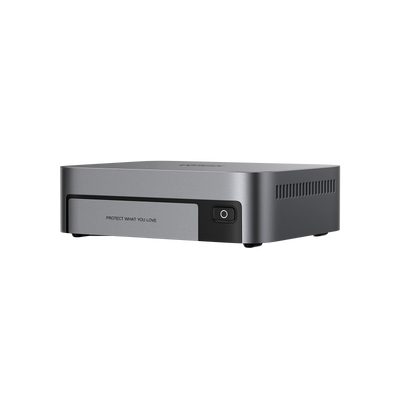
Wenn du ein NAS mit leistungsfähiger Hardware für mehrere Nutzer suchst, kann UGREEN NAS eine passende Option sein.
Optimieren für Office-Nutzer
In Office-Umgebungen greifen viele Nutzer gleichzeitig auf kleine Dateien zu (Word, Excel, PDFs, Bilder). Das bedeutet: Nicht der maximale „Durchsatz“ ist entscheidend, sondern schnelle Reaktionszeiten beim Öffnen, Speichern und Durchsuchen von Dateien.
Mehr RAM wirkt hier besonders stark
Die Erweiterung des RAM (Arbeitsspeicher) kann "Ruckler" oder lange Wartezeiten bei der Verarbeitung kleiner Dateien auf einer NAS effektiv reduzieren. Dies liegt daran, dass das System häufig genutzte Dateien direkt aus dem schnellen RAM lesen kann, anstatt sie jedes Mal von der langsameren Festplatte laden zu müssen. Selbst wenn der erste Zugriff noch von der Festplatte erfolgt, werden nachfolgende Zugriffe durch Zwischenspeicherung (Caching) im RAM spürbar beschleunigt.
Wenn du ein Modell suchst, das diese Vorteile direkt ab Werk mitbringt, ist der DXP2800 mit erweiterbarem DDR5-RAM ein gutes Beispiel: Er kommt standardmäßig mit 8 GB DDR5 und lässt sich bei Bedarf auf bis zu 16 GB aufrüsten – praktisch, wenn mehrere Nutzer gleichzeitig mit vielen kleinen Dateien arbeiten.
{{UGPRODUCT}}
SSD/NVMe gezielt einsetzen
SSD-Cache kann Office-Workloads deutlich beschleunigen, weil er häufig genutzte Daten und Metadaten schneller bereitstellt. nutze SSDs/NVMe für Cache oder als „schnellen Bereich“ für besonders aktive Team-Ordner (z. B. „Aktuell“, „Projekte“, „Buchhaltung“).
Shares und Berechtigungen schlank halten
Verwenden Sie Gruppen anstatt Einzelrechte: Erstellen Sie Gruppen wie „Office“, „Finanzen“ oder „Vertrieb“ und vergeben Sie Berechtigungen zentral auf Gruppenebene. Das UGREEN NAS System unterstützt dabei verschiedene Rechteebenen: Zugriff verweigern, Lese- und Schreibrechte sowie Nur-Lese-Rechte.
Hintergrunddienste und Indexing sinnvoll planen
Plane Indexing, große Sync-Jobs, Backups oder vollständige Scans auf abends/nachts und begrenze die gleichzeitige Last, wenn die Option vorhanden ist.
Netzwerk-Basics für Büros
Kabel statt WLAN: Für feste Arbeitsplätze möglichst LAN nutzen.Für viele Office-Teams reicht 2,5GbE oft aus, wenn Switch und Clients mitziehen.
Optimieren für Video-Teams
Video-Workflows stellen andere Anforderungen als Office: Statt vieler kleiner Dateien geht es um große, kontinuierliche Datenströme (z. B. 4K/6K/8K-Material). Damit die Timeline flüssig läuft, sind vor allem Netzwerk-Durchsatz, stabile Latenz und ein schneller Speicherbereich für aktive Projekte entscheidend.
10GbE gezielt für Schnittplätze einplanen
- Warum? Beim Editing wird meist zuerst das Netzwerk zum Flaschenhals. 10GbE liefert deutlich mehr Reserve als 1GbE/2,5GbE – besonders, wenn mehrere Cutter gleichzeitig arbeiten.
- Best Practice: Gib dem NAS einen schnellen Uplink (idealerweise 10GbE) und statte mindestens die aktiven Schnittplätze ebenfalls mit 10GbE aus.
- Achte auf die Kette: NAS ⇄ Switch ⇄ Client ⇄ Kabel müssen 10GbE unterstützen – sonst bringt das Upgrade wenig.
{{UGPRODUCT}}
„Aktive Projekte“ vom Archiv trennen
- Projekt-Share: Lege einen separaten Ordner/Share für laufende Projekte an.
- Archiv-Share: Lagere fertige Projekte und Rohmaterial in einen separaten Archivbereich aus.
Aktive Workloads konkurrieren weniger mit Archivzugriffen, Sync-Jobs oder Backups – das stabilisiert die Performance.
RAID passend zum Editing-Workload wählen
- RAID 10 liefert häufig sehr gute Performance und konstante Latenz bei hoher Last – ideal für Teams, die gleichzeitig schneiden oder große Exporte schreiben.
- RAID 5/6 bietet mehr nutzbare Kapazität und Redundanz, kann aber je nach System bei Schreiblast/Parity-Berechnung langsamer sein.
Praxis-Tipp: Wenn Performance wichtiger ist als maximale Kapazität, ist RAID 10 oft die bessere Wahl – besonders bei mehreren Editoren.
Konkrete Maßnahmen (Hardware, Netzwerk & Software)
Je nach Nutzung (Office vs. Video) musst du nicht alles umsetzen – priorisiere die Punkte, die zu deinem Engpass passen.
Hardware & Speicher
- RAM erweitern: Mehr Cache und stabilere Performance bei vielen parallelen Zugriffen (besonders Office, auch Video).
- SSD/NVMe sinnvoll nutzen: Als Cache für häufige Daten/Metadaten (Office) oder als schneller Bereich für „Active Projects“ (Video).
- Active vs. Archive trennen: Laufende Projekte/aktive Ordner getrennt vom Archiv halten – reduziert Konkurrenz durch Backups/Sync (Video, auch große Teams).
- Mehr Laufwerke helfen bei Parallelzugriff: Mehr „Spindeln“ (HDDs) liefern oft mehr gleichzeitige I/O-Leistung als wenige große Platten (beide, besonders bei mehreren Nutzern).
- RAID passend wählen: Für Leistung oft RAID 10, für Kapazität/Redundanz häufig RAID 5/6. Details: RAID-Konfigurationen im Überblick.
Netzwerk & Verkabelung
- End-to-end denken: Mehr Speed gibt’s nur, wenn NAS, Switch, Kabel und Client dieselbe Klasse unterstützen (1/2,5/10GbE).
- 10GbE für Schnittplätze: Wenn mehrere Editoren gleichzeitig arbeiten oder große Files bewegt werden, ist 10GbE oft der größte Hebel (Video).
- LAN vor WLAN: Für stabile Leistung möglichst kabelgebunden arbeiten; WLAN verursacht häufiger Schwankungen und Paketverlust (beide).
- SMB Multichannel vs. LACP: Multichannel kann mehrere Pfade für SMB nutzen (oft hilfreich in Windows-Umgebungen). LACP bündelt Ports Richtung Switch – sinnvoll, wenn viele Clients gleichzeitig zugreifen (je nach Setup).
- Managed Switch/QoS: Backups, Cloud-Sync und große Transfers priorisieren oder drosseln, damit Arbeitslasten nicht „ruckeln“ (beide, besonders Video).
Software, Protokolle & Hintergrundjobs
- Updates einspielen: Firmware und Apps aktuell halten.
- SMB als Standard für Windows + macOS: In gemischten Teams ist SMB meist am unkompliziertesten; NFS kann bei speziellen Workflows eine Option sein (je nach Software/Umgebung).
- Indexing/Scans/Backups planen: Rechen- und I/O-intensive Jobs am besten abends/nachts; wenn möglich parallel laufende Tasks begrenzen.
Regelmäßige Wartung durchführen
Festplatten und SSDs können mit der Zeit verschleißen. Viele NAS-Systeme bieten Tools zur Überprüfung des Laufwerkszustands an. Ein frühzeitiger Austausch einer defekten Festplatte kann Datenverlust und Performance-Probleme verhindern.
- Genug freien Speicher einplanen: Halte auf dem Volume/Pool idealerweise mindestens 15–20 % freien Speicher bereit. Wenn ein Speicher fast voll ist, können Dateisysteme und RAID-Mechanismen spürbar langsamer werden – besonders bei vielen kleinen Dateien und parallelen Zugriffen.
- USV (UPS) nutzen: Eine unterbrechungsfreie Stromversorgung schützt das NAS bei Stromausfällen und verhindert abrupte Abschaltungen. Wenn du genauer wissen möchtest, welche Risiken dabei für Festplatten, RAID und Dateisystem entstehen und wie du dich am besten absicherst, hilft dir der Guide NAS-Daten bei Stromausfall schützen mit praktischen Tipps zur richtigen Vorsorge.
- Temperatur & Staub im Griff behalten: Staub und Hitze können die Hardware verlangsamen. Sorge dafür, dass dein NAS gut belüftet ist und nicht an einem zu heißen Ort steht.
- Logs & Systemzustand prüfen: Schau regelmäßig in Systemprotokolle und Warnmeldungen. Auffällige SMART-Werte, hohe Temperaturen oder wiederkehrende Netzwerkfehler sind oft frühe Hinweise auf Performance-Probleme.
Häufige Fragen zur NAS-Nutzung
Warum wird mein NAS langsamer, wenn mehrere Personen es gleichzeitig nutzen?
Jeder Benutzer belastet CPU, Arbeitsspeicher, Festplatten und das Netzwerk. Wenn dein NAS nicht über genügend Ressourcen verfügt, um alle Anfragen gleichzeitig zu verarbeiten, sinkt die Leistung für alle.
Beschleunigen SSDs mein NAS bei mehreren Benutzern?
Ja. SSDs haben deutlich höhere Lese- und Schreibgeschwindigkeiten als herkömmliche Festplatten. Das reduziert die Wartezeiten erheblich, wenn mehrere Nutzer gleichzeitig auf Dateien zugreifen oder sie speichern.
Beeinflusst WLAN die NAS-Leistung?
Ja. WLAN ist in der Regel langsamer und instabiler als eine kabelgebundene Ethernet-Verbindung. Für große Dateien und eine stabile Verbindung ist LAN immer die bessere Wahl.
Brauche ich 10GbE für bessere Leistung?
Nicht unbedingt. Für kleine Büros oder den Heimgebrauch reicht oft 1GbE oder 2,5GbE aus. Wenn dein Team jedoch mit großen Dateien arbeitet oder viele Benutzer gleichzeitig auf das NAS zugreifen, hilft 10GbE, Verzögerungen zu minimieren.
Ist die RAID-Konfiguration wichtig für die Geschwindigkeit?
Ja. Bestimmte RAID-Level wie RAID 5 oder RAID 10 bieten eine gute Balance aus Geschwindigkeit und Datensicherheit. Die richtige Konfiguration kann die Leistung deutlich verbessern.
Ich habe ein Einsteiger-NAS. Kann ich es trotzdem schneller machen?
Ja. Versuche, den Arbeitsspeicher zu erweitern, halte die Software aktuell, nutze kabelgebundene Verbindungen und plane Backups außerhalb der Hauptnutzungszeiten. Schon kleine Änderungen können einen spürbaren Unterschied machen.
Fazit
Schnellere Lese- und Schreibgeschwindigkeiten bei deinem NAS erfordern nicht immer eine komplette Aufrüstung. Kleine, gezielte Verbesserungen an deiner Hardware, Software und dem Netzwerk können bereits viel bewirken. Bessere Laufwerke, optimierte Einstellungen und ein schnelleres Netzwerk sorgen für ein flüssigeres Nutzungserlebnis für alle.
Wenn du nach diesen Anpassungen immer noch langsame Geschwindigkeiten feststellst, solltest du eventuell nach defekter Hardware suchen oder über ein leistungsstärkeres NAS nachdenken.